

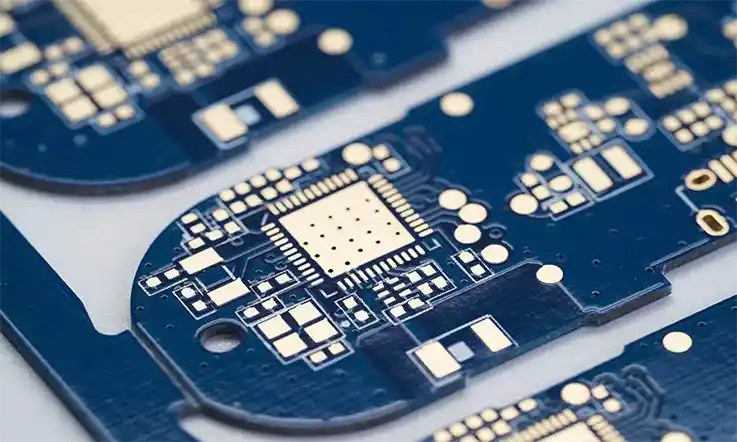
Trött på att dina elektroniska projekt fastnar i tråkiga, rektangulära lådor? Det är dags att låta din kreativitet lysa genom att designa en Printed Circuit Board (PCB) som är lika unik som ditt projekt. Oavsett om det är en bärbar formad som en stjärna eller ett märke i form av din företagslogotyp, är det lättare att skapa egna brädor än du tror.
Tack vare den sömlösa integrationen mellan vektorredigeraren Inkscape och det nybörjarvänliga PCB-verktyget Fritzing, kan du förvandla någon form som kan tänkas in i en professionell kretskort. Den här guiden visar dig hur.
Steg 1: Förbered dina lager i bläck
Magin i Fritzing arbetsflödet ligger i hur det läser en standard SVG-fil. Det letar efter lager med specifika namn för att förstå vad du ska göra med din design. Att ställa in detta först är nyckeln till framgång.
-
Öppna lagerpanelen: I Inkscape, öppna lagervyn genom att gå till
Layer > Layers...eller tryckaShift+Ctrl+L. -
Skapa och namnge dina lager: Som standard har du ett lager. byta namn till
board. Klicka sedan på plus (+) ikonen för att skapa ett nytt lager och namnge det.silkscreen.
Det är Kritisk kritisk kritisk kritisk att dessa namn är exakta: alla underkastelse. och board lager kommer att definiera din PCB: s kontur och utskärningar, medan silkscreen lager kommer att innehålla alla dina logotyper, text och grafik.
Steg 2: Designa din styrelseform och utskärningar
Låt oss nu designa det fysiska styrelsen på rätt lager.
-
Välj "board" Layer: Klicka på
boardLager i panelen Layers för att göra det aktivt. -
Skapa Outline: Använd bläck’s ritverktyg för att skapa din styrelses yttre form. Om du kombinerar flera former, var noga med att sammanfoga dem till en genom att välja dem och använda dem.
Path > Union. -
Lägg till Cutouts: För att skapa hål eller interna utskärningar, rita utskärningsformerna ovanpå din huvudkontur. Välj huvudkonturen först, sedan
Shift+Clickför att välja dina cutout former. Gå tillPath > Difference. Detta kommer att subtrahera formerna och lämna perfekta hål. -
Ställ färgen: Din slutliga styrelseform måste vara en enda, enhetlig väg. Välj den och ange dess fyllning för att solid svart utan stroke. Fritzing använder denna svarta form för att generera styrelsens kontur.
Steg 3: Lägg till din sidenbildsgrafik
Silkscreen är bläckskiktet på en PCB som används för text och logotyper. Det är här du kan lägga till personlighet i din styrelse.
-
Välj "silkscreen" Layer: Klicka på
silkscreenLager i panelen Layers för att göra det aktivt. -
Lägg till din grafik: Skapa någon text, logotyper eller komponentetiketter du vill ha.
-
Ställ färgen: För din grafik att visa upp tydligt på en vanlig grön PCB, välj dem och ange deras fyllning för att Vit vit.
Steg 4: Spara din Master SVG-fil
Detta steg kunde inte vara enklare. Till skillnad från andra PCB-program som kräver speciella exportformat fungerar Fritzing direkt med Inkscapes ursprungliga filtyp.
Gå till File > Save As... och spara din design som en Inkscape SVG (*.svg). Detta’s det! Din enda SVG-fil innehåller nu all information som Fritzing behöver.
Steg 5: Ladda din anpassade form i Fritzing
Låt oss nu föra din design till liv i Fritzing.
-
Open Fritzings PCB View: Byt till "PCB" -vyn i ditt Fritzing-projekt.
-
Välj PCB: Klicka på standard rektangulär grönt bräda för att välja den.
-
Ladda din bild: I den Inspektör panel till höger, du kommer att se egenskaper för PCB. Klicka på knappen "ladda bildfil" och välj SVG-filen du just sparat.
Fritzing kommer omedelbart att bearbeta din fil, ersätta standard rektangel med din anpassade styrelseform och överlägga din vita silkscreen grafik ovanpå. Du kan nu placera dina komponenter och dirigera spåren i den kreativa duken du designade. ✨