

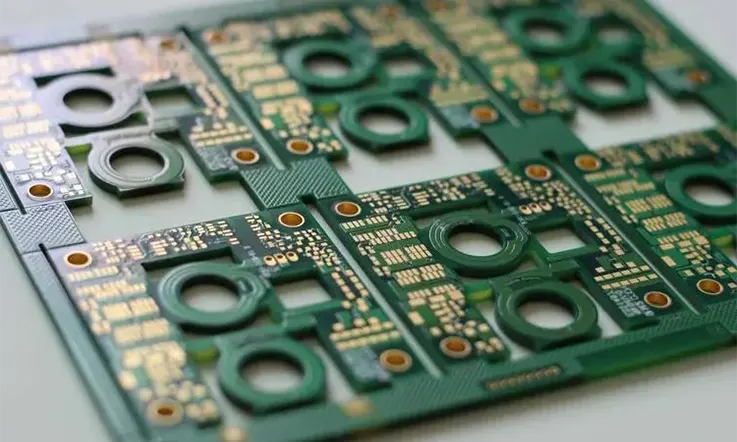
För länge har våra elektroniska projekt begränsats till tråkiga torg. Men ditt projekt har en personlighet, och dess kretskort bör också! Föreställ dig en PCB formad som din logotyp, ett djur eller en unik form som passar perfekt in i ett anpassat 3D-printat fall.
Denna guide visar dig den professionella tekniken för att designa PCB-skivor av praktiskt taget vilken form som helst, komplett med intrikata interna utskärningar. Vi använder den kraftfulla (och fria) kombinationen av Inkscape för vektordesign och KiCad för elektroniken, med fokus på en nyckelfunktion som gör komplexa mönster möjliga: Path Difference kommandot.
Steg 1: Skapa din huvudstyrelse skiss i bläck
Först måste vi designa den primära, externa formen på ditt styrelse. Inkscape är en vektorgrafikredaktör, vilket är perfekt för att skapa de exakta linjer som en PCB-tillverkare behöver.
-
Ställ in din arbetsyta: Open Inkscape och gå direkt till
File > Document Properties. Ändra "Display enheter" och "Units" till mm mm mm. Detta är standarden för PCB tillverkning. -
Rita och kombinera: Använd bläck’formverktyg (cirklar, kvadrater etc.) och Bezier-verktyget (för anpassade kurvor) för att dra delar av din kontur. Om du använder flera former för att skapa din kontur måste du kombinera dem till ett enda objekt. Välj alla delar av din huvudsakliga kontur och gå till
Path > Union. Detta sammanfogar dem i en solid form.
Steg 2: Magiska steget – Skapa Cutouts med Path Difference
Det är där du skapar hål, slots eller någon annan intern utklippning i din bräda. Detta är perfekt för montering av hål, displayfönster eller helt enkelt för konstnärlig effekt.
-
Rita dina Cutout Shapes: Ovanpå din huvudstyrelse skiss, rita de former du vill skära ut. Dessa kan vara cirklar för skruvhål, rektanglar för USB-portöppningar, eller någon anpassad form du behöver.
-
Utför subtraktionen: Urvalsordningen här är Kritisk kritisk kritisk kritisk.
-
Klicka först för att välja din huvudtavla (den större formen).
-
Nästa, medan du håller
ShiftNyckel, välj alla former du vill använda som cutouts. -
Med allt som väljs i rätt ordning, gå till menyn och klicka
Path > Difference.
-
De mindre formerna kommer att försvinna, vilket lämnar helt rena utskärningar i din huvudkartongform. Du har nu en enda, komplex väg som representerar din sista bräda, komplett med hål.
Steg 3: Exportera din design för KiCad
Medan designarbetet görs i Inkscape behöver KiCad det i ett visst format. Vi använder DXF (Drawing Exchange Format).
-
Välj din väg: Klicka på din slutliga, komplexa styrelseform för att välja den.
-
Spara som DXF: Gå till
File > Save As.... I formatet dropdown, välj AutoCAD DXF R14 (*.dxf). -
Bekräfta exportinställningar: En popup kommer att visas. Se till att din "Base unit" är inställd på mm mm mm Och viktigast av allt, kolla rutan för "Använd LWPOLYLINE typ för alla vägar." Detta format fungerar bäst med KiCad.
Steg 4: Importera Blueprint till KiCad
Låt oss nu ta med din anpassade design i elektronikmiljön.
-
Öppna PCB Editor: I ditt KiCad-projekt öppnar du Pcbnew-redaktören.
-
Välj Edge.Cuts Layer: På höger hand "Layers" panel, klicka på
Edge.Cuts. Detta lager definierar den fysiska gränsen för styrelsen, inklusive alla konturer och utskärningar. -
Importera din DXF: Gå till
File > Import > Graphics. Välj DXF-filen du just sparat. I importfönstret bekräftar du att "Graphic Layer" är inställd påEdge.Cutsoch klicka på OK.
Din anpassade form, komplett med alla dess interna utskärningar, kommer nu att visas på KiCad-duken, redo för dig att lägga till komponenter, ruttspår och häll koppar fyllningar. Designprocessen är densamma som för en rektangulär styrelse, men nu arbetar du inom den kreativa duken du designade själv.