

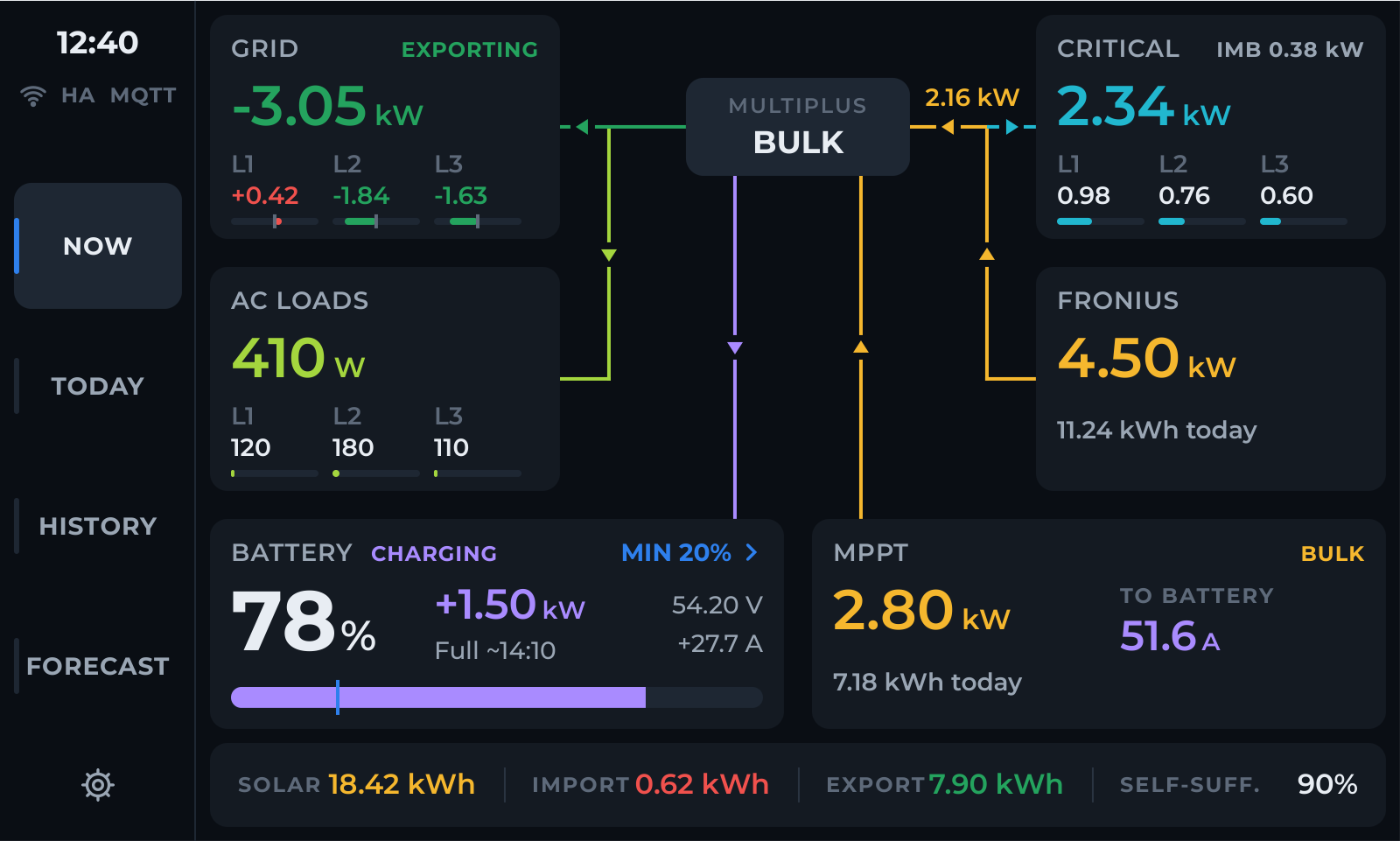
Om du redan använder en Victron GX-enhet som en Cerbo GX För att hantera din sol- och batteriinstallation finns redan en stor mängd användbara realtidsdata lokalt: nätaggregat, batteristatus, solproduktion, AC-belastningar, MPPT-produktion och, där de installeras, data från AC-kopplad sol inverterare som Fronius.
och Clevr Victron Panel Integration För Home Assistant omvandlar data till en ren uppsättning av Home Assistant sensorer som kan användas av Clevr GX Panel, instrumentpaneler, automationer och andra Home Assistant-enheter.
Till skillnad från äldre installationer baserade på manuellt skapade YAML-sensorer upptäcker Clevr-integrationen automatiskt utrustningen som är ansluten till ditt GX-system och låter dig granska den upptäckta konfigurationen innan du skapar sensorerna.
Det finns Inget behov av att ändra configuration.yaml.
Vad Clevr Victron Integration gör
Integrationen ansluter till dina befintliga Victron GX MQTT-data via Home Assistants MQTT-integration.
Under installationen upptäcker den Victron-utrustning som finns tillgänglig på GX-systemet, inklusive stöd:
| Datakälla | Exempel |
|---|---|
| Victron System | Grid, AC laster och systemkraft |
| Batteri | Ladda och urladdning energi |
| MPPT sol laddare | Victron SmartSolar och andra GX-anslutna laddare |
| AC solväxlare | Fronius och andra inverterare exponerade av GX som PV-omvandlare |
| Grid meter | Grid import och export energi |
| Home Assistant Recorder | Timme, dagliga och historiska energidata |
Integrationen skapar också aggregerade solsensorer och speciella historieflöden som används av Clevr GX Panel.
Home Assistant är fortfarande ansvarig för att lagra den historiska informationen. Detta innebär att Clevr-displayen kan stängas av eller startas om utan att förlora energihistorien som redan registrerats av Home Assistant.
Innan du börjar
Du behöver:
- Home Assistent med MQTT integration konfigurerad (se) Connect Home Assistant MQTT till en Victron GX Om du inte har ställt upp detta ännu)
- En Victron GX-enhet tillgänglig via MQTT
- GX VRM Portal ID
- Integrationspaketet Clevr Victron, hämtat från Clevr House (du hittar nedladdningen i Clevr House). Clevr GX Panel konfigurator)
Din Victron MQTT-data måste redan vara tillgänglig för MQTT-mäklaren som används av Home Assistant.
En typisk brod installation kommer att avslöja Victron ämnen som liknar:
victron/N/<portal-id>/...
och låta Home Assistant skicka läsförfrågningar tillbaka genom:
victron/R/<portal-id>/...
och N/ ämnen bär meddelanden och data från GX-enheten. och R/ ämnen gör det möjligt för integrationen att begära ny information och hålla GX MQTT-dataströmmen aktiv.
Clevr-integrationen använder dessa läsförfrågningar automatiskt. Skickar inte Victron W/ Skriv kommandon och ändra inte inställningar på ditt GX-system.
Om din MQTT-mäklare använder ett prefix annat än victron/Gör en anteckning om det eftersom du behöver det under installationen.
Installera Integration
- Skapa en Home Assistant backup. Innan du lägger till någon anpassad integration rekommenderar vi att du skapar en Home Assistant säkerhetskopia från Inställningar → Systemsystem → Backups.
- Ladda ner och extrahera Clevr-paketet. Efter att ha laddat ner integrationen extraherar du ZIP-filen på din dator. Inuti hittar du
config/custom_components/clevr_victron. - Kopiera integrationen till Home Assistant. Kopiera hela
clevr_victronmapp in/config/custom_components/. Den slutliga strukturen ska se ut/config/custom_components/clevr_victron/manifest.json.Du kan överföra filerna med vilken metod du normalt använder för att komma åt din Home Assistant-konfiguration, till exempel Studio Code Server, Samba eller SSH/SCP. Var noga med att inte skapa en extra katalognivå som
/config/custom_components/clevr_victron/clevr_victron/. - Restart Home Assistant. En komplett Home Assistant-omstart krävs efter att ha installerat filerna.
- Lägg till Clevr-integrationen. Öppet Öppet Öppet Inställningar → Enheter & tjänster, välj Lägg till integrationSök efter Clevr Victron Paneloch välj den.
- Ange dina MQTT-inställningar. Integrationen kräver två värden: MQTT bridge prefix och GX Portal ID.
För en gemensam installation där Victron GX är överbryggad till Home Assistant MQTT mäklare nedan.
victron/Gå invictron/Som MQTT bron prefix. Om Home Assistant är ansluten direkt till GX MQTT-mäklaren och ämnena börjar direkt medN/Lämna prefixet tomt.GX Portal ID identifierar unikt din Victron installation.
- Låt Clevr upptäcka GX installationen. När du fortsätter begär Clevr en ny datauppsättning från GX-enheten och undersöker tillgänglig utrustning. Skanningen letar efter systemet, VE.Bus utrustning, batterienheter, rutnätsmätare, Victron solladdare och AC PV-omriktare.
- Granska den upptäckta utrustningen noggrant. Nästa skärm är avsiktligt inte helt automatisk. Solutrustning kan försvinna från GX-data när det är offline, så Clevr ber dig att bekräfta vad som hittades.
Välj rätt Grid energimätare, Batteri energimätareoch alla installerade Solenergier. Bekräfta sedan vilka faser som faktiskt finns för Grid, AC input lasteroch AC utgång laster.
Utför den första upptäckten under dagsljus när det är möjligt, med alla solomriktare och MPPT-utrustning online. En inverter som producerar noll watt kan fortfarande vara en giltig installerad enhet, medan en inverter som är helt offline kanske inte visas alls.
- Granska varningarna för energikällan. Innan du skapar sensorerna visar Clevr hur varje energivärde kommer att uppnås. När GX exponerar en lämplig inhemsk energiräknare använder Clevr den. När en lämplig inhemsk nät- eller batteridrift inte är tillgänglig kan integrationen skapa en tydligt identifierad uppskattad energisensor baserat på mätt kraft. Granska dessa varningar innan du fortsätter.
- Skapa sensorerna. Bekräfta den slutliga skärmen och Home Assistant kommer att skapa en ny Clevr GX-enhet tillsammans med de upptäckta sensorerna och beräknade dataflöden.
- Verifiera värdena. Öppna den nyskapade Clevr GX-enheten i Home Assistant och jämför de visade värdena med ditt Victron GX-gränssnitt. Du bör också kontrollera Utvecklare verktyg → stater och Utvecklare verktyg → Statistik för att bekräfta att energisensorerna registreras korrekt.
Vilka sensorer skapas?
Den exakta uppsättningen beror på den utrustning som upptäckts i din installation.
Till exempel kan ett system som innehåller Victron MPPT-laddare och en Fronius-omriktare producera separata källsensorer tillsammans med flera aggregerade Clevr-sensorer.
Viktiga panelinriktade data inkluderar:
| Sensortyp | syfte |
|---|---|
| MPPT Power | Kombinerad omedelbar produktion av de valda Victron MPPT-laddarna |
| AC PV Power | Kombinerad kraft från AC-anslutna PV-omriktare som Fronius |
| AC PV Output Power | PV-generation ansluten specifikt till GX AC-utgångssidan |
| Grid Import / Export Energi | Energi som importeras från och exporteras till elnätet |
| Batteriavgift / utsläppsenergi | Energi som strömmar in och ut ur batteriet |
| Energi Snapshot | Kompakt energiinformation som används av Clevr displayen |
| Historia Snapshot | Recorder-baserad tim- och multi-dagars historia för Clevr-displayen |
Om flera solladdare installeras kan Clevr kombinera dem automatiskt istället för att kräva att displayen firmware känner till varje enskild enhet ID.
Detta är särskilt användbart när ett system utökas senare med ytterligare MPPT laddare.
Native och uppskattade energisensorer
Clevr föredrar alltid energiräknare som rapporteras direkt av utrustningen.
Ibland exponerar en GX-installation omedelbar kraft men ger inte en lämplig kumulativ energiräknare för en viss roll. I dessa situationer kan Clevr härleda en uppskattad energikontra från den mätta kraften.
Uppskattade sensorer identifieras medvetet som sådana.
Det finns en viktig skillnad: en uppskattad räknare kan bara samla energi medan Home Assistant kör och ta emot data. Om Home Assistant är offline i en timme uppfinner inte integrationen eller interpolerar den saknade konsumtionen för den timmen.
Native enhet räknare är därför att föredra när de är tillgängliga.
Historiska data och Home Assistant Recorder
Clevr GX-panelen behöver inte lagra sin egen långsiktiga energidatabas.
Istället använder Clevr Home Assistant Recorder statistik för att förbereda den timliga och dagliga historia som visas på panelen.
Detta har flera fördelar. Skärmen kan starta om utan att förlora historien, flera skärmar kan använda samma data och historisk information förblir centralt hanterad av Home Assistant.
Om du använder en anpassad Recorder include Konfiguration, se till att de nybildade Clevr-energisensorerna ingår.
Kom också ihåg att installationen av integrationen idag inte kan återskapa timstatistik från hembiträde innan sensorerna fanns. Den första dagen efter installationen kan därför endast innehålla partiell historia.
Ladda ner Clevr Diagnostics File
När installationen fungerar korrekt, ladda ner integrationen Diagnostik Fil från Home Assistant.
Den här filen är särskilt användbar när du konfigurerar en Clevr GX-panel eftersom den innehåller den information som krävs för att identifiera den upptäckta installationen, inklusive utrustningsinventeringen, utvalda energikällor, faskonfiguration och Aktuella Home Assistanta enhets-ID som skapats på ditt system.
Diagnostik export inte innehåller ditt MQTT-användarnamn eller lösenord.
Håll den här filen om din Clevr GX-panel kommer att förberedas speciellt för din installation.
Felsökning: “Inga färska GX-data”
Om Clevr rapporterar No fresh GX dataIntegrationen installeras korrekt, men Home Assistant får inte de GX-data som krävs för upptäckt.
Kontrollera att Home Assistants MQTT-integration är ansluten och verifierar Portal ID och MQTT prefix.
Om du använder en MQTT-bro måste den fungera i båda riktningarna:
- GX → Home Assistant för
N/Data träd - Home Assistant → GX för
R/Läs förfrågningar
Till exempel, om Home Assistant får victron/N/<portal-id>/system/0/...Det måste också vara möjligt att skicka victron/R/<portal-id>/keepalive tillbaka till GX-enheten.
Clevr skickar automatiskt dessa förfrågningar i följd av integrationen.
En solinverterare saknas
Om en Fronius eller en annan PV-omriktare inte visas under upptäckten, kontrollera först om den för närvarande är synlig på GX-enheten.
Solutrustning bör helst upptäckas under dagsljus med varje omriktare som drivs och kommunicerar.
Anta inte att en enhet saknas helt enkelt eftersom dess kraft för närvarande är noll. Omvänt kan en helt offline inverter inte visas i upptäcktsdata alls.
Korrigera kommunikationsproblemet först och sedan upprepa Clevr-integrationsinställningen.
Energi eller historia är inte tillgänglig
Ett otillgängligt energivärde indikerar inte nödvändigtvis ett installationsproblem.
Vissa Victron-enheter eller anslutningsmetoder exponerar helt enkelt inte de inhemska energiräknare som krävs för den mätningen.
Clevr undviker medvetet att fabricera historisk information när källdata är ofullständig.
För Recorder-baserad historia kontrollerar också att motsvarande sensorer registreras av Home Assistant och inte har uteslutits av en anpassad Recorder-konfiguration.
Lokalt av design
Den dataväg som används av Clevr-integrationen kan förbli helt i ditt lokala nätverk.
Home Assistant kommunicerar med MQTT-mäklaren som redan är konfigurerad för installationen, och integrationen använder de lokala GX-data som exponeras genom den mäklaren.
Integreringen begränsar sig också till att läsa de data som behövs för upptäckt, energiredovisning och Clevr-displayen. Det använder inte MQTT skriva kommandon för att ändra Victron inställningar.
Från hembiträde till Clevr GX-panelen
När integreringen är installerad och de upptäckta värdena har verifierats, blir Home Assistant det stabila datalagret mellan din Victron-installation och den. Clevr GX Panel.
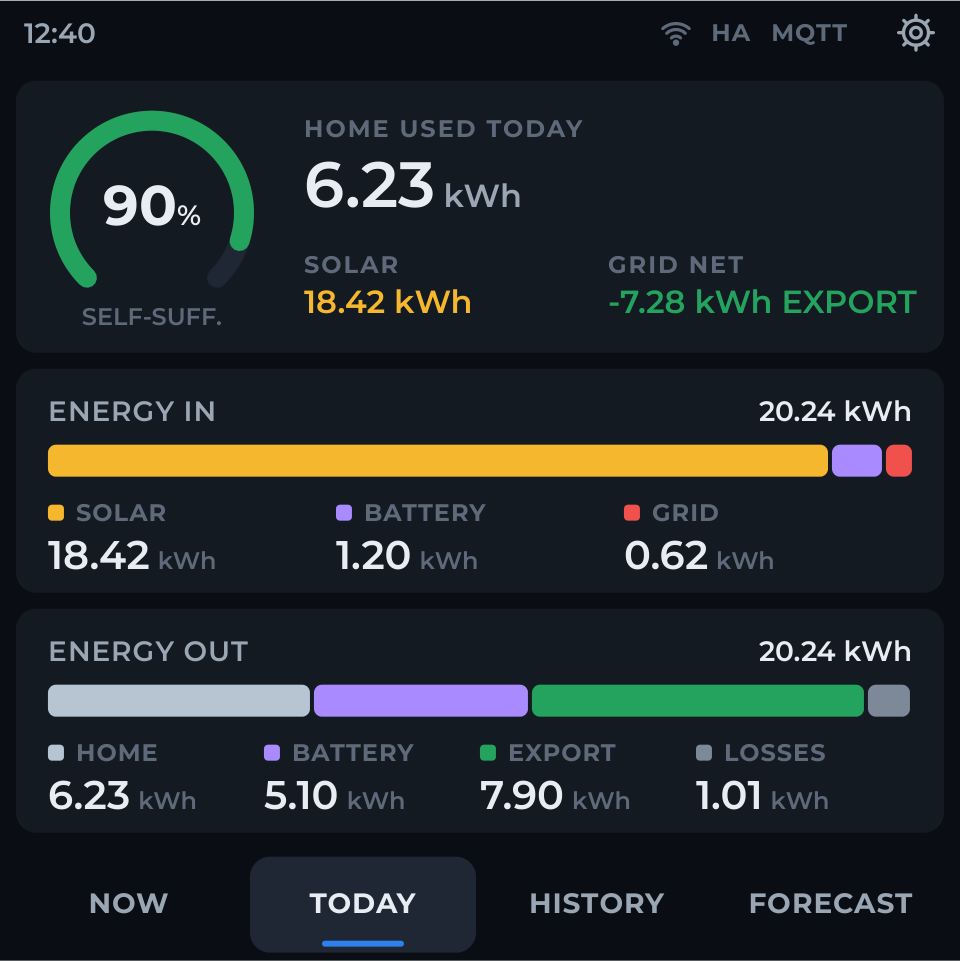
Panelen kan använda Clevr-genererade solaggregat, energiinformation och Recorder-backad historia utan att kräva att varje kundinstallation har exakt samma Victron- eller Fronius-enhets-ID.
Det betyder ett system med en MPPT, flera MPPT laddare, en AC-kopplad Fronius inverter, olika nätmätare eller olika fas konfigurationer kan alla representeras genom samma Clevr display gränssnitt.
Installera integrationen en gång, granska vad Clevr upptäcker och låt Home Assistant ge ett konsekvent gränssnitt till resten av Clevr ekosystem.
Redo för panelen? och Victron GX ersättare – 4 tum använder exakt denna integration. Presstryck KonfigureraLadda upp din diagnostikfil och din panelkod är byggd för din installation.