

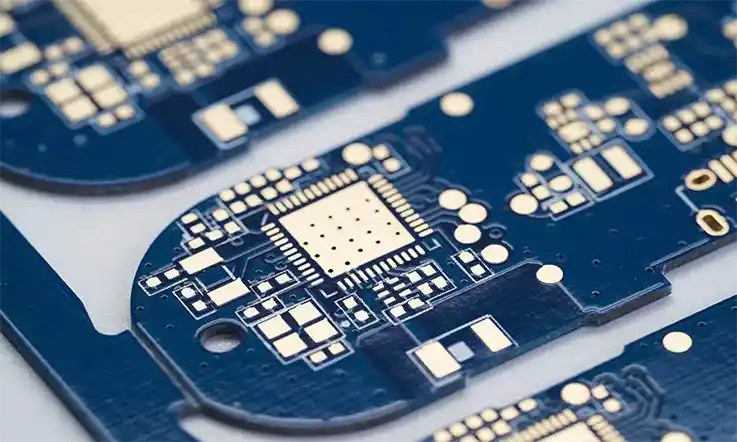
Obosit de proiectele tale electronice fiind blocat în cutii plictisitoare, dreptunghiulare? Este timpul să lași creativitatea să strălucească prin proiectarea unui panou de circuite imprimate (PCB) care este la fel de unic ca și proiectul tău. Fie ca este o forma purtabila ca o stea sau o insigna in forma de logo-ul companiei, crearea placilor personalizate este mai usor decat crezi.
Datorită integrării fără probleme între editorul vector Inkscape și instrumentul PCB Fritzing, puteți transforma orice formă imaginabilă într-o placă de circuit cu aspect profesional. Acest ghid vă va arăta cum.
Pasul 1: Pregătiţi-vă straturile de cerneală
Magia fluxului de lucru Fritzing constă în modul în care citește un fișier SVG standard. Caută straturi cu nume specifice pentru a înțelege ce să facă cu design-ul. Înființarea acesteia mai întâi este cheia succesului.
-
Deschide panoul de straturi: În Inkscape, deschideţi vedere straturi de a merge la
Layer > Layers...sau apăsândShift+Ctrl+L. -
Creați și numiți straturile: În mod implicit, vei avea un strat. Redenumeşte-l
board. Apoi, faceți clic pe pictograma plus (+) pentru a crea un nou strat și numesilkscreen.
Este critică că aceste nume sunt exacte: toate minuscule. ă board stratul va defini conturul și decupajele PCB-ului, în timp ce silkscreen strat va conține toate logo-urile, text, și grafică.
Pasul 2: Proiectarea formei de bord și decupaje
Acum, să proiectăm placa fizică pe stratul corect.
-
Alegeți "planul": Click pe
boardstrat în panoul straturi pentru a face activ. -
Creează conturul: Folosește Inkscape’s instrumente de desen pentru a crea forma exterioară a plăcii. Dacă combinaţi mai multe forme, asiguraţi-vă că le uniţi într-una dintre ele prin selectarea şi utilizarea lor.
Path > Union. -
Adaugă decupaje: Pentru a crea găuri sau decupaje interne, desena formele decupaj pe partea de sus a conturului principal. Selectaţi întâi conturul principal, apoi
Shift+Clickpentru a selecta formele cutout. Du-te laPath > Difference. Acest lucru va scădea formele, lăsând găuri perfecte. -
Setează culoarea: Forma ta finală trebuie să fie o singură cale unificată. Selectaţi şi setaţi umplerea la negru solid fără atac cerebral. Fritzing folosește această formă neagră pentru a genera conturul bord.
Pasul 3: Adăugați grafica ecranului de mătase
Ecran de mătase este stratul de cerneală de pe un PCB utilizat pentru text și logo-uri. Acest lucru este în cazul în care puteți adăuga personalitate la bord.
-
Alegeți "ecranul de argint": Click pe
silkscreenstrat în panoul straturi pentru a face activ. -
Adaugă grafică: Creați orice text, logo-uri sau etichete componente pe care doriți.
-
Setează culoarea: Pentru grafica dvs. să apară în mod clar pe un PCB verde standard, selectați-le și setați umplerea lor la alb.
Pasul 4: Salvați fișierul SVG Maestru
Acest pas nu poate fi mai simplu. Spre deosebire de alte programe PCB care necesită formate speciale de export, Fritzing funcționează direct cu tipul de fișier nativ Inkscape.
Du-te la File > Save As... şi salvează-ţi designul ca un "Inkscape SVG (*.svg) ". Asta’Da! Fișierul SVG unic conține acum toate informațiile Fritzing are nevoie.
Pasul 5: Încărcați forma personalizată în Fritzing
Acum, să aducem proiectul la viață în Fritzing.
-
Deschideţi vizualizarea PCB Fritzing: Treceți la vizualizarea "PCB" în proiectul Fritzing.
-
Alegeți PCB-ul: Faceți clic pe placa verde dreptunghiulare implicită pentru a o selecta.
-
Încarcă imaginea: În Inspectore. panoul din dreapta, veţi vedea proprietăţi pentru PCB. Faceți clic pe butonul "load image file" și selectați fișierul SVG pe care tocmai l-ați salvat.
Fritzing va procesa pe loc fişierul, înlocuind dreptunghiul standard cu forma ta personalizată de bord şi suprapunând grafica ta albă de mătase pe partea de sus. Acum vă puteţi plasa componentele şi vă puteţi direcţiona urmele în pânza creativă pe care aţi proiectat-o. ✨