

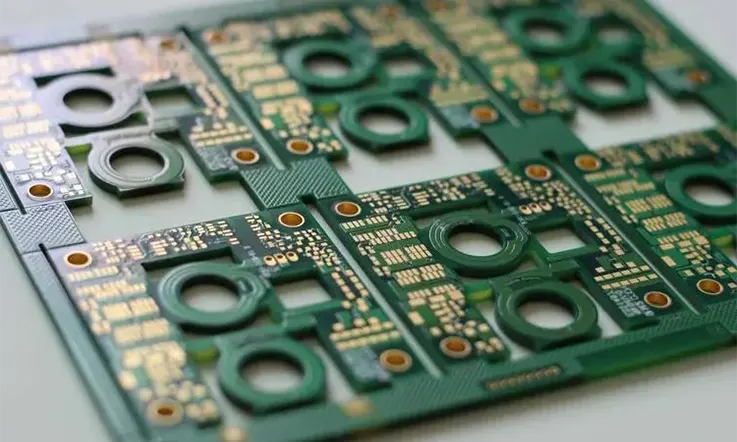
De prea mult timp, proiectele noastre electronice au fost limitate la pieţe plictisitoare. Dar proiectul dvs. are o personalitate, și placa de circuit ar trebui să prea! Imaginați-vă un PCB în formă de logo-ul dvs., un animal, sau o formă unică care se potrivește perfect într-un caz 3D personalizat.
Acest ghid vă va arăta tehnica profesională pentru proiectarea PCB-urilor de orice formă, completă cu decupaje interne complicate. Vom folosi puternic (și gratuit) combinație de Inkscape pentru design vectorial și KiCad pentru electronice, concentrându-se pe o caracteristică cheie care face posibile modele complexe: Diferență de cale Comanda.
Pasul 1: Creați tabla ta principală de contur în Inkscape
În primul rând, trebuie să proiectăm forma primară, externă a plăcii. Inkscape este un editor de grafică vectorială, care este perfect pentru crearea liniilor precise de care are nevoie un producător PCB.
-
Configurați spațiul de lucru: Deschide Inkscape și du-te imediat la
File > Document Properties. Schimbaţi "Unităţile de Display" şi "Units" la mm. Acesta este standardul pentru fabricarea PCB. -
Desenează și combină: Folosește Inkscape’s unelte de formă (cercuri, pătrate, etc) și instrument Bezier (pentru curbe personalizate) pentru a trage părțile din contur. Dacă utilizați mai multe forme pentru a crea conturul, trebuie să le combine într-un singur obiect. Selectați toate părțile din conturul principal și mergeți la
Path > Union. Acest lucru le unește într-o singură formă solidă.
Pasul 2: Pasul magic – Crearea de decupaje cu diferență cale
Acest lucru este în cazul în care creați găuri, sloturi, sau orice alt decupaj intern în bord. Acest lucru este perfect pentru montarea găurilor, afișarea ferestrelor, sau pur și simplu pentru efectul artistic.
-
Desenaţi formele de tăiere: Pe partea de sus a planului principal, desena formele pe care doriți să taie. Acestea pot fi cercuri pentru găuri în șurub, dreptunghiuri pentru deschideri USB port, sau orice formă personalizată aveți nevoie.
-
Efectuaţi scăderea: Ordinea de selecție aici este critică.
-
În primul rând, faceți clic pentru a selecta schița plăcii principale (forma mai mare).
-
Apoi, în timp ce deține
Shiftcheie, selectați toate formele pe care doriți să utilizați ca decupaje. -
Cu tot ce este selectat în ordinea corectă, accesați meniul și faceți clic pe
Path > Difference.
-
Formele mai mici vor dispărea, lăsând decupaje perfect curate în forma ta principală. Acum aveți o singură cale complexă care reprezintă placa finală, completă cu găuri.
Pasul 3: Exportarea proiectului pentru KiCad
În timp ce munca de design se face în Inkscape, KiCad are nevoie de ea într-un format specific. Vom folosi DXF (Drawing Exchange Format).
-
Alege calea ta: Dați click pe forma finală, complexă, pentru a o selecta.
-
Salvează ca DXF: Du-te la
File > Save As.... În formatul dropdown, alege "AutocAD DXF R14 (*.dxf) ". -
Confirmă setările de export: Va apărea un popup. Asigurați-vă că "unitate de bază" este setat la mm și, cel mai important, verificați caseta pentru "Folosiţi tipul LWPOLYLINE pentru toate căile." Acest format funcționează cel mai bine cu KiCad.
Pasul 4: Importarea planului în KiCad
Acum, să aducem designul personalizat în mediul electronic.
-
Deschideți editorul PCB: În proiectul tău KiCad, deschide editorul PCbnew.
-
Selectaţi Edge.Cuts Layer: Pe panoul din dreapta "Layers," faceţi clic pe
Edge.Cuts. Acest strat definește limita fizică a plăcii, inclusiv toate contururile și decupajele. -
Importă DXF-ul: Du-te la
File > Import > Graphics. Alegeți fișierul DXF pe care tocmai l-ați salvat. În fereastra de import, confirmați că "stratul grafic" este setat laEdge.CutsȘi faceți clic pe OK.
Forma ta personalizată, completă cu toate decupajele sale interne, va apărea acum pe panza KiCad, gata pentru tine de a adăuga componente, urme de traseu, și se toarnă umpluturi de cupru. Procesul de design este la fel ca pentru o placă dreptunghiulară, dar acum lucrați în pânza creativă pe care ați proiectat-o.