

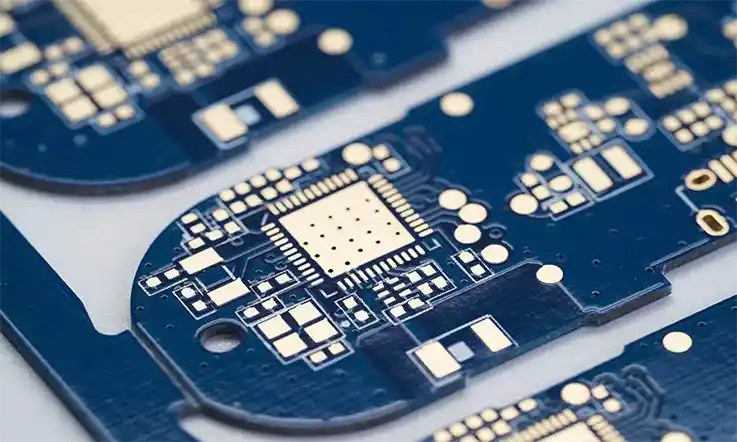
Moe van je elektronische projecten die vastzitten in saaie, rechthoekige dozen? Het is tijd om uw creativiteit te laten schijnen door het ontwerpen van een Printed Circuit Board (PCB) die zo uniek is als uw project. Of het nu gaat om een draagbare vorm zoals een ster of een badge in de vorm van uw bedrijfslogo, het creëren van aangepaste boards is gemakkelijker dan je denkt.
Dankzij de naadloze integratie tussen de vector editor Inkscape en de beginnervriendelijke PCB tool Fritzing, kunt u elke vorm die denkbaar is omzetten in een professioneel ogende printplaat. Deze gids zal je laten zien hoe.
Stap 1: Bereid je lagen in Inkscape voor
De magie van de Fritzing workflow ligt in hoe het een standaard SVG bestand leest. Het zoekt naar lagen met specifieke namen om te begrijpen wat te doen met uw ontwerp. Het eerst opzetten van dit is de sleutel tot succes.
-
Open het lagenpaneel: In Inkscape, open de lagenweergave door naar
Layer > Layers...of ingedruktShift+Ctrl+L. -
Creëer en noem je lagen: Standaard heb je één laag. Hernoem het naar
board. Klik vervolgens op het plus (+) pictogram om een nieuwe laag te maken en noem hetsilkscreen.
Het is kritiek dat deze namen precies zijn: alle kleine letters. De board laag zal definiëren uw PCB's overzicht en uitsparingen, terwijl de silkscreen laag bevat al uw logo's, tekst en afbeeldingen.
Stap 2: Ontwerp uw bestuursvorm en knipsels
Laten we nu het fysieke bord op de juiste laag ontwerpen.
-
Selecteer de laag 'bord': Klik op de
boardlaag in het lagenpaneel om het actief te maken. -
Maak de omtrek: Inkscape gebruiken’s tekengereedschappen om de externe vorm van uw board te creëren. Als je meerdere vormen combineert, zorg ervoor dat je ze in één samenvoegen door ze te selecteren en te gebruiken
Path > Union. -
Toevoegen: Om gaten of interne uitsparingen te creëren, trek de uitsparingen bovenop uw hoofdlijn. Selecteer eerst de hoofdlijn, dan
Shift+Clickom uw uitsparingen te selecteren. Ga naarPath > Difference. Dit zal de vormen aftrekken, waardoor perfecte gaten. -
Kleur instellen: Je laatste bestuursvorm moet één enkel, verenigd pad zijn. Selecteer het en zet de vulling op massief zwart zonder beroerte. Fritzing maakt gebruik van deze zwarte vorm om de board outline te genereren.
Stap 3: Voeg uw zijdescherm Graphics
Silkscreen is de inktlaag op een PCB die gebruikt wordt voor tekst en logo's. Hier kun je persoonlijkheid toevoegen aan je board.
-
Selecteer de laag 'zeilscherm': Klik op de
silkscreenlaag in het lagenpaneel om het actief te maken. -
Uw grafiek toevoegen: Maak alle tekst, logo's of onderdelenlabels die u wilt.
-
Kleur instellen: Voor uw graphics om duidelijk te tonen op een standaard groene print, selecteer ze en zet hun vulling op Witte.
Stap 4: Sla uw hoofd SVG-bestand op
Deze stap kan niet eenvoudiger zijn. In tegenstelling tot andere PCB-programma's die speciale exportformaten vereisen, werkt Fritzing direct met Inkscape's eigen bestandstype.
Ga naar File > Save As... en sla uw ontwerp als een "Inkscape SVG (*.svg) ". Dat’Is het! Uw enkele SVG-bestand bevat nu alle informatie die Fritz nodig heeft.
Stap 5: Laad uw aangepaste vorm in Fritzing
Laten we je ontwerp tot leven brengen in Fritzing.
-
Open Fritzing's PCB-weergave: Schakel over naar de "PCB" weergave in uw Fritzing project.
-
Selecteer het PCB: Klik op het standaard rechthoekige greenboard om het te selecteren.
-
Uw afbeelding laden: In de Inspecteur paneel rechts, je ziet eigenschappen voor de PCB. Klik op de "load image file" knop en selecteer het SVG bestand dat u net hebt opgeslagen.
Fritzing zal direct uw bestand verwerken, de standaard rechthoek vervangen door uw op maat ontworpen board vorm en overlay van uw witte zeefdruk graphics bovenop. U kunt nu uw componenten plaatsen en uw sporen routeren binnen het creatieve canvas dat u ontworpen heeft. ✨