

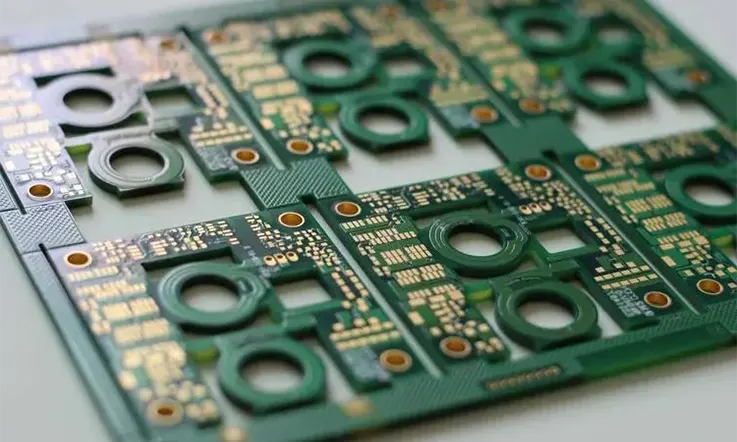
Onze elektronische projecten zijn te lang beperkt gebleven tot saaie vierkanten. Maar uw project heeft een persoonlijkheid, en de printplaat zou dat ook moeten doen! Stel je een PCB in de vorm van uw logo, een dier of een unieke vorm die perfect past in een aangepaste 3D-geprinte behuizing.
Deze gids toont u de professionele techniek voor het ontwerpen van PCB's van vrijwel elke vorm, compleet met ingewikkelde interne uitsparingen. We gebruiken de krachtige (en vrije) combinatie van Inkscape voor vectorontwerp en KiCad voor de elektronica, waarbij we ons richten op een belangrijke functie die complexe ontwerpen mogelijk maakt: de Padverschil Commando.
Stap 1: Maak uw hoofdbestuur Outline in Inkscape
Eerst moeten we de primaire, externe vorm van uw board ontwerpen. Inkscape is een vector graphics editor, die perfect is voor het maken van de precieze lijnen die een PCB fabrikant nodig heeft.
-
Uw werkblad instellen: Open Inkscape en ga meteen naar
File > Document Properties. Verander de "Display units" en "Units" in mm. Dit is de standaard voor PCB productie. -
Teken en Combineer: Inkscape gebruiken’s vormgereedschap (cirkels, vierkanten, enz.) en het Bezier gereedschap (voor aangepaste bochten) om de delen van uw omtrek te tekenen. Als je meerdere vormen gebruikt om je omtrek te maken, moet je ze combineren tot één object. Selecteer alle delen van uw hoofdlijn en ga naar
Path > Union. Dit voegt ze samen in één vaste vorm.
Stap 2: De Magische Stap – Aanmaken van uitsparingen met padverschil
Dit is waar u gaatjes, slots, of een andere interne knipbeurt in uw board. Dit is perfect voor het monteren van gaten, displayramen, of gewoon voor artistiek effect.
-
Teken uw knipsels: Teken bovenop je hoofdbord de vormen die je wilt uitsnijden. Dit kunnen cirkels zijn voor schroefgaten, rechthoeken voor USB poortopeningen, of elke aangepaste vorm die u nodig hebt.
-
Voer de afleiding uit: De volgorde van selectie is hier kritiek.
-
Klik eerst om uw hoofdbord overzicht te selecteren (de grotere vorm).
-
Vervolgens, terwijl de
Shifttoets, selecteer alle vormen die u wilt gebruiken als cutouts. -
Met alles wat geselecteerd is in de juiste volgorde, ga naar het menu en klik
Path > Difference.
-
De kleinere vormen zullen verdwijnen, waardoor perfect schone uitsparingen in uw hoofdbord vorm. Je hebt nu een enkel, complex pad dat je laatste bord vertegenwoordigt, compleet met gaten.
Stap 3: Uw ontwerp exporteren voor KiCad
Terwijl het ontwerp werk wordt gedaan in Inkscape, KiCad heeft het nodig in een specifiek formaat. We gebruiken de DXF (Drawing Exchange Format).
-
Selecteer uw pad: Klik op uw laatste, complexe bordvorm om het te selecteren.
-
Opslaan als DXF: Ga naar
File > Save As.... Kies in het formaat dropdown "AutoCAD DXF R14 (*.dxf) ". -
Exportinstellingen bevestigen: Er verschijnt een popup. Zorg ervoor dat uw "Basiseenheid" ingesteld is op mm en, het belangrijkste, vink het vakje voor "Gebruik LWPOLYLINE type voor alle paden." Dit formaat werkt het beste met KiCad.
Stap 4: Het importeren van de blauwdruk in KiCad
Laten we nu je eigen ontwerp in de elektronica omgeving brengen.
-
Open de PCB-editor: Open in uw KiCad-project de Pcbnew-editor.
-
Selecteer de rand.Laag knippen: Klik op het rechter paneel "Lagen"
Edge.Cuts. Deze laag definieert de fysieke grens van het bord, inclusief alle contouren en uitsparingen. -
Importeer uw DXF: Ga naar
File > Import > Graphics. Selecteer het DXF-bestand dat u net hebt opgeslagen. Bevestig in het importvenster dat de "Grafic Layer" ingesteld is opEdge.Cutsen klik op OK.
Uw aangepaste vorm, compleet met al zijn interne uitsparingen, zal nu verschijnen op het KiCad canvas, klaar voor u om onderdelen toe te voegen, route sporen, en gieten koper vult. Het ontwerpproces is hetzelfde als voor een rechthoekig bord, maar nu werk je binnen het creatieve canvas dat je zelf ontworpen hebt.