

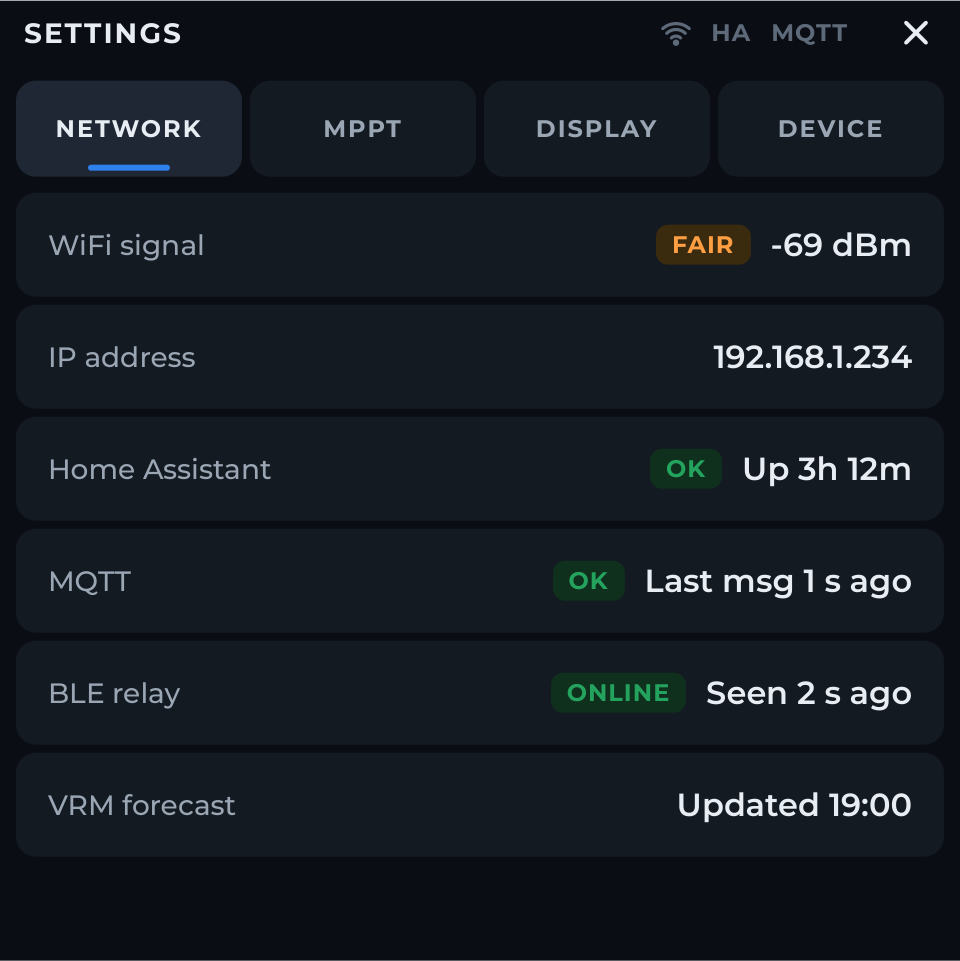
Laatste update 26 september 2026 (Clevr Victron 2.1.0-dev7): Eerdere versies van deze gids zeiden dat de Clevr integratie de Victron keepalive automatisch stuurt. Dat doet het niet. De integratie luistert alleen maar. Je moet nu precies één periodieke afzender per GX dat vraagt een volledige herpublicatie ongeveer elke 30 seconden — zie stap 8. Als je Clevr 2.1.0-dev5 met Home Assistant-beheerd keewalive, voeg deze afzender voor verbetering.
De Clevr Victron integratie voor Home Assistant leest Victron en Fronius informatie via MQTT.
Het maakt geen aparte MQTT verbinding met uw Cerbo GX of een ander Victron GX apparaat. In plaats daarvan gebruikt het de MQTT integratie is al geconfigureerd in Home Assistant.
Om dit correct te laten werken, moet de MQTT-makelaar van Home Assistant twee dingen kunnen doen:
ontvangt u de Victron N/ notificatieboom van het GX-apparaat, en pass R/ keepalive of leesverzoeken terug naar het GX-apparaat, zodat een periodieke afzender de GX opnieuw kan gebruiken.
Alleen de Clevr integratie zelf luistert. Het stuurt geen R/ verzoeken en neen W/ schrijf commando's, en gebruikt daarom geen MQTT om instellingen op uw Victron-systeem te wijzigen.
Deze handleiding laat zien hoe je die verbinding kunt configureren.
Hoe de MQTT-verbinding werkt
Een typische Clevr installatie ziet er als volgt uit:
             Victron GX
          Cerbo GX / Venus OS
                  │
                  │  N/<portal-id>/...
                  │  Victron measurements
                  ▼
       ┌─────────────────────┐
       │ Home Assistant      │
       │ Mosquitto Broker    │
       │                     │
       │ victron/N/...       │
       │ victron/R/...       │
       └─────────────────────┘
                  │
                  │ Home Assistant MQTT integration
                  ▼
       ┌─────────────────────┐
       │ Clevr Victron       │
       │ Integration         │
       └─────────────────────┘
                  │
                  ▼
        Home Assistant sensors
Er is ook verkeer in de tegenovergestelde richting:
Periodic sender (one per GX, e.g. a Home Assistant automation)
     │
     │ victron/R/<portal-id>/keepalive
     ▼
Mosquitto Bridge
     │
     │ R/<portal-id>/keepalive
     ▼
Victron GX
De victron/ deel in dit voorbeeld is a lokaal brugvoorvoegsel. De actuele onderwerpen op het GX apparaat beginnen nog steeds direct met N/ en R/.
Victron's huidige MQTT implementatie maakt gebruik van N/ voor kennisgevingen, R/ voor leesverzoeken en W/ voor verzoeken die D-Bus waarden kunnen wijzigen.
Voor de Clevr integratie hebben we alleen nodig:
| MQTT-naamruimte | Richting | Betreft |
|---|---|---|
N/ | GX → Home Assistant | Metingen en apparaatinformatie |
R/ | Home Assistant → GX | Leest en onderhoudt verzoeken |
W/ | Niet gebrugd | Victron-instellingsveranderingen |
Deze scheiding is opzettelijk.
Waarom een MQTT-brug gebruiken?
Veel Home Assistant installaties gebruiken MQTT al voor andere apparatuur: ESPHome apparaten, Zigbee gateways, power meters, sensoren of andere automatiseringssystemen.
In deze situatie, Home Assistant moet blijven gebruik maken van de normale MQTT makelaar.
In plaats van het veranderen van Home Assistant om het GX apparaat te gebruiken als MQTT makelaar, verbinden we de twee makelaars met een Muggenbrug.
Het resultaat is eenvoudig:
GX topic:

N/abcdef123456/system/0/Ac/Grid/L1/Power

becomes in Home Assistant:

victron/N/abcdef123456/system/0/Ac/Grid/L1/Power
In de andere richting:
Home Assistant publishes:

victron/R/abcdef123456/keepalive

GX receives:

R/abcdef123456/keepalive
Mosquitto ondersteunt precies dit type onderwerp hermapping met behulp van lokale en externe prefixes.
Stapsgewijze installatie
- Schakel MQTT toegang in op het Victron GX apparaat.
Uw GX-apparaat moet MQTT-verbindingen van het lokale netwerk toestaan.
Moderne Venus OS gebruikt FlashMQ voor zijn lokale MQTT service. Victron documenteert de GX MQTT-makelaar als beschikbaar op TCP-poort 1883 en/of 8883, afhankelijk van de netwerkbeveiliging configuratie van het apparaat.
Controleer de MQTT- en lokale netwerktoegangsinstellingen op uw Cerbo GX of een ander GX-apparaat.
Let ook op het IP-adres van het GX-apparaat. Wij raden het GX-apparaat ten zeerste aan om een DHCP-reservering of een statisch IP-adres te geven zodat het adres niet onverwacht verandert.
U zult ook de VRM-portaal-ID van het GX-apparaat.
Victron identificeert elke MQTT installatie met behulp van deze Portal ID, bijvoorbeeld:
N/abcdef123456/system/0/Ac/Grid/L1/PowerIn dit voorbeeld:
abcdef123456is het Portaal ID.
Victron documenteert het Portaal-ID als beschikbaar zijn van de VRM-instellingen van het GX-apparaat.
- Installeer de Mosquitto makelaar in Home Assistant.
Als je MQTT al gebruikt in Home Assistant, kun je dit deel normaal overslaan.
Voor Home Assistant OS, open:
Instellingen → Apps → App installeren
en te installeren:
Muggenmakelaar
Start de Musquitto app na installatie.
Home Assistant adviseert zijn officiële Mosquitto makelaar als de eenvoudigste lokale MQTT setup. De MQTT integratie zal normaal gesproken automatisch de makelaar ontdekken.
Controleer dan:
Instellingen → Apparaten & diensten → MQTT
De MQTT integratie moet tonen zoals verbonden.
Als je een aparte MQTT-server gebruikt in plaats van de Musquitto-app van Home Assistant, wordt dat ook ondersteund. De belangrijke eis is dat dit dezelfde makelaar is die gebruikt wordt door Home Assistant's MQTT integratie.
- Aangepaste Mosquitto configuratiebestanden inschakelen.
Open de Muggenmakelaar app configuratie.
Aangepaste configuratie inschakelen:
customize:
  active: true
  folder: mosquitto
Home Assistant's officiële Mosquitto app zal dan lezen extra
.confbestanden van:/share/mosquitto/Dit aangepaste configuratiemechanisme wordt geleverd door de officiële Mosquitto app.
- Creëer de Victron brug.
Aanmaken:
/share/mosquitto/victron.confEen aanbevolen configuratie is:
connection victron-gx
address 192.168.1.50:1883

start_type automatic
try_private false
notifications false
cleansession true

topic N/YOUR_PORTAL_ID/# in 0 victron/ ""
topic R/YOUR_PORTAL_ID/# out 0 victron/ ""
Vervangen:
192.168.1.50met het IP-adres van uw GX-apparaat.
Vervangen:
YOUR_PORTAL_IDmet het eigenlijke Portal ID van de GX installatie.
Bijvoorbeeld:
connection victron-gx
address 192.168.1.50:1883

start_type automatic
try_private false
notifications false
cleansession true

topic N/abcdef123456/# in 0 victron/ ""
topic R/abcdef123456/# out 0 victron/ ""
De twee
topicregels zijn het belangrijkste deel.Deze regel:
topic N/abcdef123456/# in 0 victron/ ""abonneert zich op deze boom op de GX:
N/abcdef123456/#en plaatst het in de Home Assistant makelaar onder:
victron/N/abcdef123456/#De tweede regel:
topic R/abcdef123456/# out 0 victron/ ""doet het tegenovergestelde voor gelezen verzoeken.
Een lokaal bericht gepubliceerd aan:
victron/R/abcdef123456/keepalivewordt naar de GX verzonden als:
R/abcdef123456/keepaliveMerk op dat er bewust nee
W/brugregel. - Herstart de muggenhandelaar.
Herstart de Musquitto-app na het aanmaken of wijzigen
victron.conf.Controleer het logboek na het opstarten.
U zou geen herhaalde verbindingsfouten moeten zien voor de
victron-gxbrug.Als het GX-apparaat geen verbindingen op poort accepteert
1883, controleer de lokale netwerkbeveiliging configuratie. Huidige Venus OS-installaties kunnen MQTT blootleggen op poort8883SSL/TLS wordt gebruikt, afhankelijk van het geselecteerde beveiligingsprofiel.Verminder de beveiliging van een installatie niet alleen om het voorbeeld te laten werken. Als uw GX is geconfigureerd voor alleen veilige MQTT, configureer dan de brug voor zijn TLS-verbinding.
- Test de
N/richting.In Home Assistant open:
Instellingen → Apparaten & services → MQTT → Configureren
Zoeken Luister naar een onderwerp.
Voer in:
victron/N/YOUR_PORTAL_ID/#En begin te luisteren.
Je ziet in eerste instantie weinig of niets.
Dit is normaal.
Modern Venus OS publiceert niet langer de complete MQTT-boom als bewaard gebleven berichten. Een klant die verbinding maakt, moet een verversing aanvragen met behulp van een Victron keepalive.
- Test de
R/richting met een behoedzame.Laat de topic luisteraar draaien.
Op de MQTT configuratie pagina, publiceer een MQTT pakket aan:
victron/R/YOUR_PORTAL_ID/keepalivemet een lege lading.
De brug verwijdert de
victron/Prefix en de GX ontvangt:R/YOUR_PORTAL_ID/keepaliveDe GX moet dan zijn huidige MQTT-gegevens publiceren.
Binnen Home Assistant moet u beginnen met het zien van berichten zoals:
victron/N/YOUR_PORTAL_ID/system/0/...victron/N/YOUR_PORTAL_ID/solarcharger/...victron/N/YOUR_PORTAL_ID/pvinverter/...en andere apparaten geïnstalleerd op uw systeem.
Aan het einde van een complete verfrissende versie van het Venus OS publiceren ook:
N/YOUR_PORTAL_ID/full_publish_completedVictron beveelt de
R/<portal-id>/keepalivemechanisme om de huidige MQTT-boom aan te vragen. - Stel precies één periodieke full-republish afzender in.
De GX publiceert alleen de complete MQTT-boom als het gevraagd wordt. De Clevr integratie en het Clevr panel vragen nooit: iets anders op uw site moet het doen.
Instellen precies één afzender per GX die een van deze verzoeken publiceert ongeveer elke 30 seconden:
victron/R/YOUR_PORTAL_ID/keepalive (empty payload)of een gelezen verzoek:
victron/R/YOUR_PORTAL_ID/system/0/Serial (empty payload)Beide maken de GX publiceren zijn volledige boom, eindigend met
N/YOUR_PORTAL_ID/full_publish_completed.Controleer eerst of uw site er al een heeft. Node-RED stromen, andere Victron integraties of een bestaande Home Assistant automatisering sturen vaak al een keepalive. Luister naar
victron/R/YOUR_PORTAL_ID/#gedurende een minuut: als de verzoeken regelmatig arriveren, bewaar die afzender en voeg geen andere. Een tweede afzender laat de GX zijn hele boom tweemaal zo vaak opnieuw publiceren, zonder dat dit ten goede komt.Als er geen is, is een Home Assistant automatisering de eenvoudigste afzender. Maak een nieuwe automatisering, schakel naar Bewerken in YAML en plakken (met je eigen Portaal ID en voorvoegsel):
alias: Victron GX full republish
description: The only periodic sender for this GX. Do not add a second one.
triggers:
  - trigger: time_pattern
    seconds: "/30"
actions:
  - action: mqtt.publish
    data:
      topic: victron/R/abcdef123456/keepalive
      payload: ""
mode: single
Niet gebruiken
suppress-republishKeepalive-optie (een permanente lading zoals{"keepalive-options": ["suppress-republish"]}). Het stopt de GX verzendenfull_publish_completed, die de Clevr setup nodig heeft, en paneel waarden die niet veranderen kunnen gaan oud na 65 seconden.Waarom 30 seconden: de GX accepteert een keepalive interval van maximaal 60 seconden, maar 30 seconden laat de setup scan twee complete publicaties binnen de limiet van 130 seconden zien en houdt paneelwaarden ruim binnen de limiet van 65 seconden versheid.
Controleer het resultaat: luister naar
victron/N/YOUR_PORTAL_ID/full_publish_completed. Een nieuw bericht komt elke 30 seconden. - Configureer de Clevr Victron integratie.
Zodra de brug werkt, installeren of configureren Clevr Victron-paneel integratie.
Als het vraagt om:
MQTT bridge prefix
invoeren:
victron/Als het vraagt om:
GX-portaal-ID
voer uw eigenlijke Portaal ID in:
abcdef123456Clevr zal daarom onder:
victron/N/abcdef123456/Het stuurt niets naar
victron/R/abcdef123456/: de verzoeken komen van uw periodieke afzender.De setup scan wacht tot 130 seconden voor twee complete GX-publicaties, dus de periodieke afzender van stap 8 moet al draaien wanneer u de integratie toevoegt.
Het MQTT-prefix begrijpen
Het in de Clevr configuratie ingevoerde voorvoegsel moet overeenkomen met wat er op de Home Assistant MQTT makelaar, niet noodzakelijk wat er op de GX zelf bestaat.
Bijvoorbeeld:
| Onderwerpen zichtbaar in Home Assistant | Clevr MQTT-voorvoegsel |
|---|---|
victron/N/<portal>/... | victron/ |
gx/N/<portal>/... | gx/ |
energy/victron/N/<portal>/... | energy/victron/ |
N/<portal>/... | voorvoegsel leeg laten |
Gebruik voor de in dit artikel getoonde brugconfiguratie:
victron/Als Home Assistant rechtstreeks verbinding maakt met de GX MQTT makelaar en onderwerpen ziet die direct beginnen met:
N/<portal-id>/dan moet het Clevr prefix leeg gelaten worden.
Waarom de Keepalive belangrijk is
De huidige MQTT-implementatie van Victron is niet afhankelijk van bewaarde berichten voor de volledige apparaatboom.
In plaats daarvan worden de aanvragen op de N/ boom en vraag dan de huidige gegevens met behulp van:
R/<portal-id>/keepaliveDe GX reageert door de beschikbare gegevens opnieuw te publiceren. Victron documenteert een 60 seconden durende timeout en raadt aan deze periodiek te verfrissen terwijl een MQTT-toepassing actief is.
De integratie van Clevr stuurt geen keepalives. Het luistert alleen naar de gegevens die je GX publiceert. Sinds 2.1.0-dev7 stuurt het geen R/ verzoeken, tijdens setup of op runtime.
U moet dus precies één periodieke afzender per GX, ongeveer elke 30 seconden, zoals beschreven in stap 8. Met geen, de setup scan vindt geen volledige publicatie en de waarden van het paneel gaan oud. Met twee of meer, de GX herpublisht zijn hele boom vaker dan nodig.
Clevr schrijft geen instellingen naar de GX
Dit onderscheid is belangrijk.
Victron MQTT gebruikt:
N/voor kennisgevingen,
R/voor lezen,
en:
W/voor schriftelijke verzoeken. Victron's documentatie toont aan dat W/ verzoeken kunnen D-Bus waarden wijzigen en dus de bedrijfsinstellingen wijzigen.
De integratie van Clevr Victron doet niet de W/ naamruimte.
Onze aanbevolen Mosquitto configuratie bevat daarom:
topic N/YOUR_PORTAL_ID/# in 0 victron/ ""
topic R/YOUR_PORTAL_ID/# out 0 victron/ ""
maar dat doet hij wel met opzet. niet bevat:
topic W/# outDit zorgt voor een extra beschermlaag op de MQTT brug zelf.
Zelfs als een andere klant per ongeluk publiceert:
victron/W/...aan de Home Assistant makelaar, de hier getoonde brugconfiguratie heeft geen regel waardoor dat bericht het GX-apparaat kan bereiken.
Voor de integratie van Clevr is de Victron verbinding daarom ontworpen rond controle en leesverzoeken, geen controle over GX-instellingen.
Problemen oplossen
| Probleem | Wat te controleren |
|---|---|
| MQTT-integratie is niet beschikbaar | Controleer of de Home Assistant Mosquitto makelaar actief is |
| Brug zal geen verbinding maken | Controleer GX IP adres, MQTT toegang en de poort toegestaan door het GX beveiligingsprofiel |
Nee victron/N/... Onderwerpen verschijnen | Stuur een R/<portal>/keepalive; moderne GX MQTT gegevens worden niet gewoon voor altijd bewaard |
N/ data arriveert maar Clevr rapporteert | Controleer het Clevr Portal ID en MQTT prefix |
| Keepalive geeft geen respons | Controleer of de R/ brugregel is aanwezig en punten van Home Assistant aan de GX |
Onderwerpen beginnen met N/... in plaats van victron/N/... | De verbinding heeft geen lokaal voorvoegsel; laat het voorvoegsel Clevr MQTT leeg |
| Onderwerpen verschijnen onder een ander voorvoegsel | Voer dat volledige voorvoegsel in de Clevr-instellingen in |
| Haven 1883 wordt geweigerd | Controleer het GX lokale netwerkbeveiligingsprofiel; de installatie kan een beveiligde MQTT op poort 8883 vereisen |
| Gegevens verschijnen kort en stoppen dan | Er is geen periodieke afzender actief, of de R/ brugregel geeft zijn verzoeken niet door aan de GX |
| Clevr setup rapporten “Geen nieuwe GX-gegevens” of vindt slechts een deel van het systeem | Controleer dat één afzender elke 30 seconden een keeperalive publiceert en dat full_publish_completed komt; niet gebruiken suppress-republish |
| Volledige publicaties komen vaker dan elke 30 seconden | Twee of meer afzenders zijn actief (bijvoorbeeld Node-RED en een Home Assistant automatisering); houd slechts één |
Het eindresultaat
Zodra deze configuratie voltooid is, moet Home Assistant een bidirectionele alleen-lezen MQTT-pad aan de Victron GX:
Victron GX
   │
   │ N/ notifications
   ▼
Mosquitto bridge
   │
   │ victron/N/...
   ▼
Home Assistant
(one periodic sender, ~30 s)
   │
   │ victron/R/... keepalive
   ▼
Mosquitto bridge
   │
   │ R/... keepalive
   ▼
Victron GX
Er is opzettelijk geen corresponderend pad voor:
W/Met deze MQTT laag werken, kunt u doorgaan met het installeren van de Clevr Victron Panel integratie voor Home Assistant. De integratie zal gebruik maken van Home Assistant's bestaande MQTT-verbinding om uw Victron-systeem, MPPT-zonneladers, net- en accu-apparaten en ondersteunde AC PV-omvormers zoals Fronius te ontdekken.
Er hoeven geen aanvullende MQTT-gegevens te worden ingevoerd in de Clevr Home Assistant integratie.
Volgende stap: de integratie zelf installeren — zie Verbind Victron GX en Fronius met Home Assistant met de Clevr Victron Integratie. Dan configureer uw Clevr GX-paneel.