

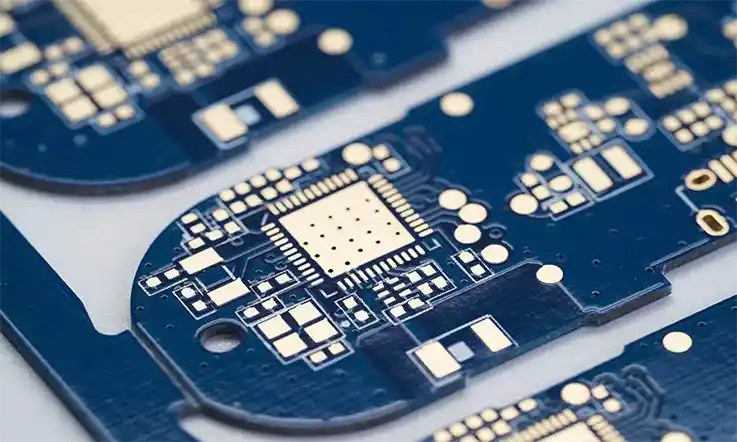
Træt af at dine elektroniske projekter sidder fast i kedelige, rektangulære kasser? Det er tid til at lade din kreativitet skinne ved at designe en Printed Circuit Board (PCB), der er så unik som dit projekt. Uanset om det er en wearary formet som en stjerne eller et skilt i form af din virksomhed logo, at skabe brugerdefinerede bestyrelser er lettere, end du tror.
Takket være den problemfri integration mellem vektor editor Inkscape og den begyndervenlige PCB værktøj Fritizing, kan du vende enhver form tænkelig i en professionel udseende kredsløb bord. Denne guide vil vise dig hvordan.
Trin 1: Forbered dine Layers i Inkscape
Magien i den fristende workflow ligger i, hvordan det læser en standard SVG-fil. Det ser ud til lag med specifikke navne til at forstå, hvad de skal gøre med dit design. Først er det nøglen til succes.
-
Åbn Layers Panel: I Inkscape, åbne lag visning ved at gå til
Layer > Layers...eller presningShift+Ctrl+L. -
Opret og navngiv dine Layers: Som standard vil du have et lag. Omdøb det til
board. Klik derefter på plus (+) ikonet for at oprette et nyt lag og navngive detsilkscreen.
Det er kritisk at disse navne er nøjagtige: alle små bogstaver. Den board lag vil definere din PCB 's omrids og udskæringer, mens silkscreen lag vil indeholde alle dine logoer, tekst og grafik.
Trin 2: Design dit bræt form og udskæringer
Lad os designe det fysiske bræt på det rigtige lag.
-
Vælg 'brætlag' lag: Klik på
boardlag i Layers panel for at gøre det aktivt. -
Opret den overordnede: Brug Inkscape’s tegneværktøjer til at skabe din bestyrelses ydre form. Hvis du kombinerer flere figurer, skal du sørge for at flette dem i én ved at vælge dem og bruge
Path > Union. -
Tilføj udskrifter: For at skabe huller eller indvendige udskæringer, tegne udskæring figurer på toppen af din vigtigste omrids. Vælg hovedomridset først, derefter
Shift+Clickat vælge dine udskæring former. Gå tilPath > Difference. Dette vil trække formerne fra og efterlade perfekte huller. -
Sæt farven: Din endelige brætform skal være en enkelt, forenet sti. Vælg det og indstille sin fylde til fast sort uden slagtilfælde. Fristende bruger denne sorte form til at generere brættet omrids.
Trin 3: Tilføj din Silkeskærm Grafik
Silkscreen er tryklaget på et PCB, der bruges til tekst og logoer. Det er her, du kan tilføje personlighed til din bestyrelse.
-
Vælg 'silkscreen' lag: Klik på
silkscreenlag i Layers panel for at gøre det aktivt. -
Tilføj din grafik: Opret eventuelle tekst, logoer eller komponentetiketter du ønsker.
-
Sæt farven: For din grafik til at dukke op klart på en standard grøn PCB, skal du vælge dem og indstille deres fyld til Hvide.
Trin 4: Gem din Master SVG fil
Dette skridt kunne ikke være enklere. I modsætning til andre PCB-programmer, der kræver særlige eksportformater, Fritting virker direkte med Inkscape 's indfødte filtype.
Gå til File > Save As... og gemme dit design som en "Inkscape SVG (* .svg)". Det’Så er det nok! Din enkelt SVG-fil indeholder nu alle de oplysninger, Fritizing behov.
Trin 5: Indlæs din brugerdefinerede form i friturestegning
Lad os bringe dit design til live i Frittzing.
-
Åbn Fritzing 's PCB View: Skift til "PCB" -visningen i dit fristende projekt.
-
Vælg PCB: Klik på standard rektangulær grøn bord for at vælge det.
-
Indlæs dit billede: I Inspektør panel til højre, du vil se egenskaber for PCB. Klik på "indlæse billedfil" knappen og vælg den SVG fil, du lige har gemt.
Friturestegning vil øjeblikkeligt behandle din fil, erstatte standard rektangel med din tilpassede bord form og overlejring din hvide silkeskærm grafik på toppen. Du kan nu placere dine komponenter og lede dine spor i det kreative lærred, du har designet. ✨