

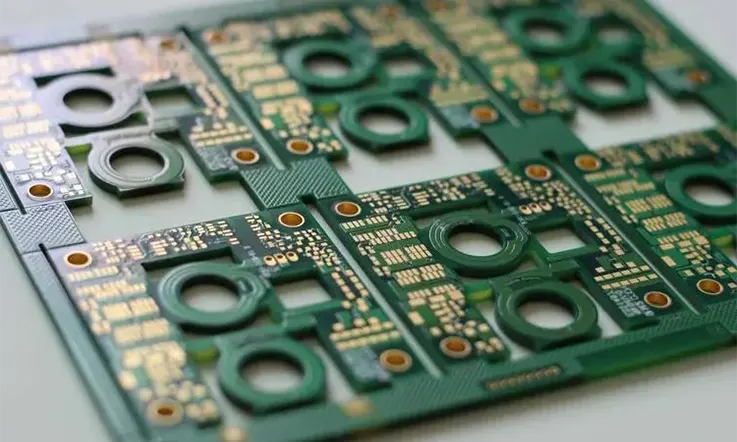
Vores elektroniske projekter har alt for længe været begrænset til kedelige pladser. Men dit projekt har en personlighed, og dets kredsløb bør også! Forestil dig en PCB formet som dit logo, et dyr, eller en unik form, der passer perfekt ind i en brugerdefineret 3D-printet sag.
Denne guide vil vise dig den professionelle teknik til at designe PCB 'er af næsten enhver form, komplet med indviklede interne udskæringer. Vi vil bruge den kraftfulde (og gratis) kombination af Inkscape til vektor design og KiCad til elektronik, med fokus på en central funktion, der gør komplekse design muligt: Forskel i kanal Kommando.
Trin 1: Opret din vigtigste Board Outline i Inkscape
Først skal vi designe den primære, eksterne form af dit bræt. Inkscape er en vektor grafik editor, som er perfekt til at skabe de præcise linjer en PCB producent har brug for.
-
Sæt din arbejdsplads op: Åbn Inkscape og straks gå til
File > Document Properties. Ændr "Display enheder" og "Enheder" til mm. Dette er standarden for PCB fremstilling. -
Tegn og kombinér: Brug Inkscape’s form værktøjer (cirkler, firkanter, osv.) og Bezier værktøj (for brugerdefinerede kurver) til at tegne de dele af din skitse. Hvis du bruger flere figurer til at oprette din skitse, skal du kombinere dem i et enkelt objekt. Vælg alle de dele af dit hovedomrids og gå til
Path > Union. Det gør dem til en solid form.
Trin 2: Det magiske trin – Oprettelse af uddelinger med kanalforskel
Det er her, du skaber huller, slots, eller nogen anden intern udskæring i dit bræt. Dette er perfekt til montering huller, display vinduer, eller blot for kunstnerisk effekt.
-
Tegn dine udklipsfigurer: På toppen af din main board omrids, tegne de former, du ønsker at skære ud. Disse kan være cirkler for skruehuller, rektangler for USB-port åbninger, eller enhver brugerdefineret form, du har brug for.
-
Udfør subtraktion: Udvælgelsesrækkefølgen her er kritisk.
-
Først skal du klikke for at vælge din main board skitse (den større form).
-
Næste, mens holde
Shifttasten, skal du vælge alle de former, du ønsker at bruge som udskæringer. -
Med alt valgt i den rigtige rækkefølge, gå til menuen og klik
Path > Difference.
-
De mindre former vil forsvinde, efterlader helt rene udskæringer i din vigtigste brætform. Du har nu en enkelt, kompleks sti, der repræsenterer din endelige bord, komplet med huller.
Trin 3: Eksporterer dit design til KiCad
Mens design arbejde er gjort i Inkscape, KiCad har brug for det i et bestemt format. Vi bruger DXF (Tegnebørsformat).
-
Vælg din sti: Klik på din endelige, komplekse brætform for at vælge det.
-
Gem som DXF: Gå til
File > Save As.... I formatet dropdown, skal du vælge "AutoCAD DXF R14 (* .dxf)". -
Bekræft eksportindstillinger: Der kommer en popup. Sørg for, at din "Base enhed" er indstillet til mm og, vigtigst af alt, tjek boksen for "Brug LWPOLYLINE type til alle stier". Dette format fungerer bedst med KiCad.
Trin 4: Importerer Blueprint til KiCad
Lad os nu bringe dit brugerdefinerede design ind i elektronikmiljøet.
-
Åbn PCB-editoren: I dit KiCad projekt, åbne Pcbnew editor.
-
Vælg Edge.Cuts Layer: På højre hånd "Layers" panel, klik på
Edge.Cuts. Dette lag definerer den fysiske grænse for brættet, herunder alle skitser og udskæringer. -
Importér din DXF: Gå til
File > Import > Graphics. Vælg den DXF fil du lige har gemt. I importvinduet, bekræfte, at "Grafisk lag" er indstillet tilEdge.Cutsog klik på OK.
Din brugerdefinerede form, komplet med alle sine interne udskæringer, vil nu vises på KiCad lærred, klar til dig at tilføje komponenter, rute spor, og hæld kobber fylder. Design processen er den samme som for et rektangulært bræt, men nu arbejder du inden for det kreative lærred, du har designet dig selv.